
- Published on
部署个人服务器
- Authors

- Name
- Tails Azimuth
部署个人服务器
在官网上购买
我选择在racknerd官网购买:RackNerd - Introducing Infrastructure Stability
选择好机器硬件配置,系统配置等,这里我选择的是ubuntu操作系统
下载安装SSH连接客户端软件工具,我选择FinalShell:FinalShell SSH工具,服务器管理,远程桌面加速软件,支持Windows,macOS,Linux,版本4.5.12,更新日期2024.10.30 - FinalShell官网
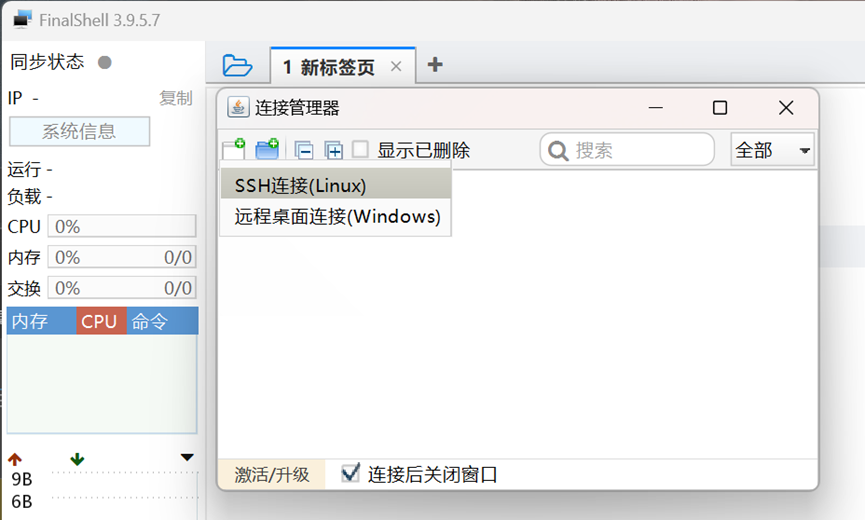
打开FinalShell,创建新的连接
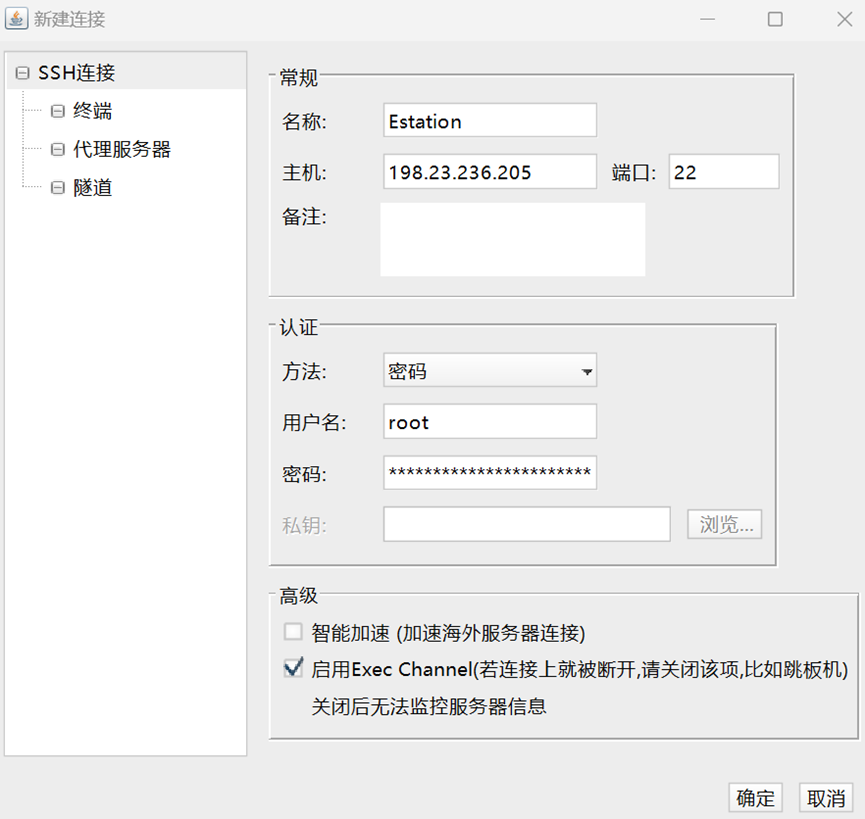
自定义服务器名称,填入运营商发给你的服务器ip,用户名,密码,如下:
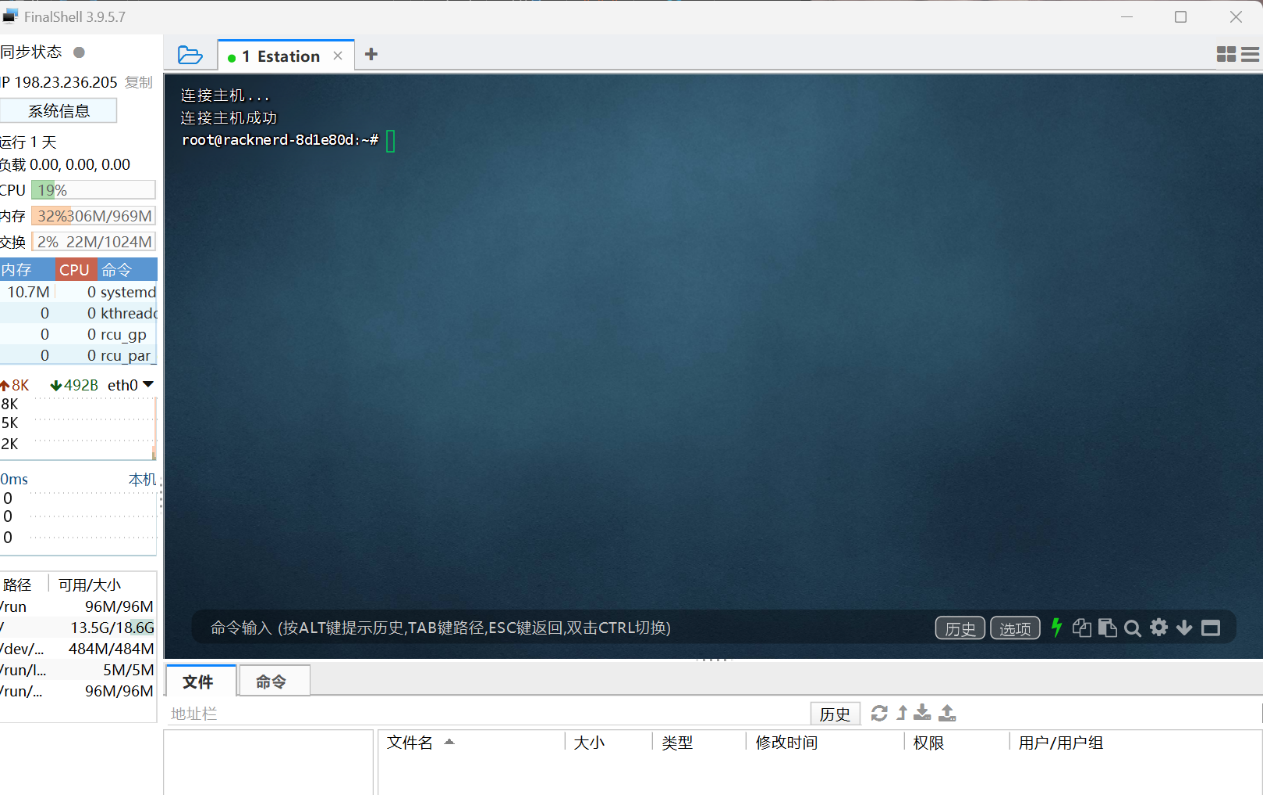
成功创建后界面如下:
用个人电脑部署
部署网络环境
将光猫改成桥接模式,并将拨号上网的用户名和密码记下来,在路由器改成拨号上网,再将服务器链接路由器;也可以直接将服务器用网线连接已经改为桥接模式的光猫。
为个人服务器安装Ubuntu
在Ubuntu官网选择下载你想要的操作系统: Get Ubuntu | Download | Ubuntu;
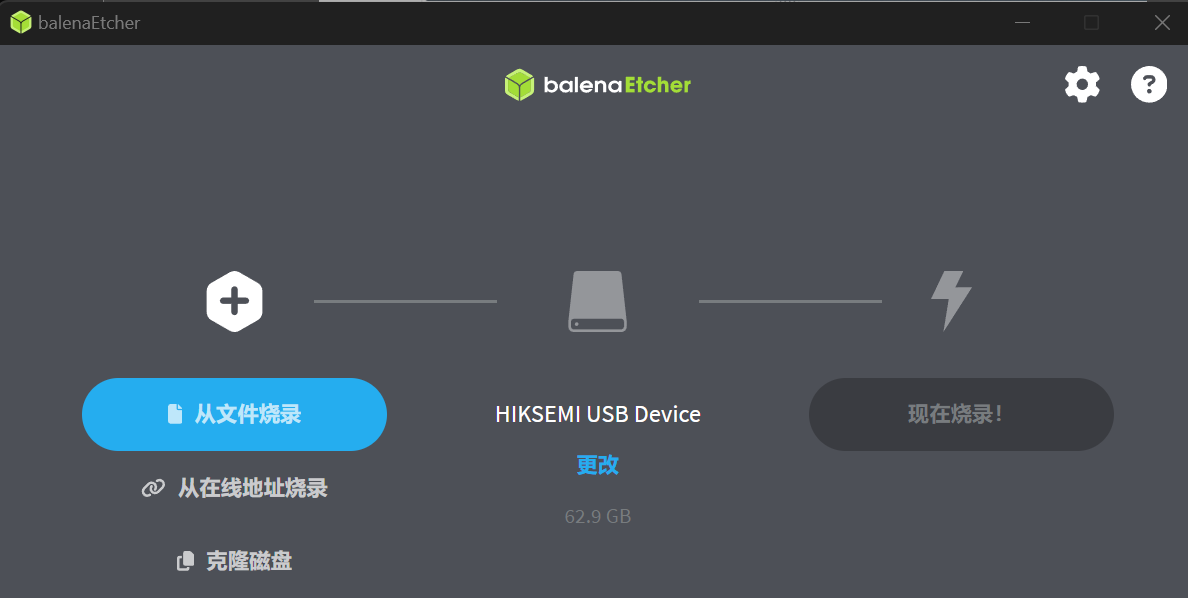
下载balenaEtcher烧录工具:balenaEtcher - Flash OS images to SD cards & USB drives
然后找一个U盘,最好大于8G,打开软件选择好系统和U盘进行烧录
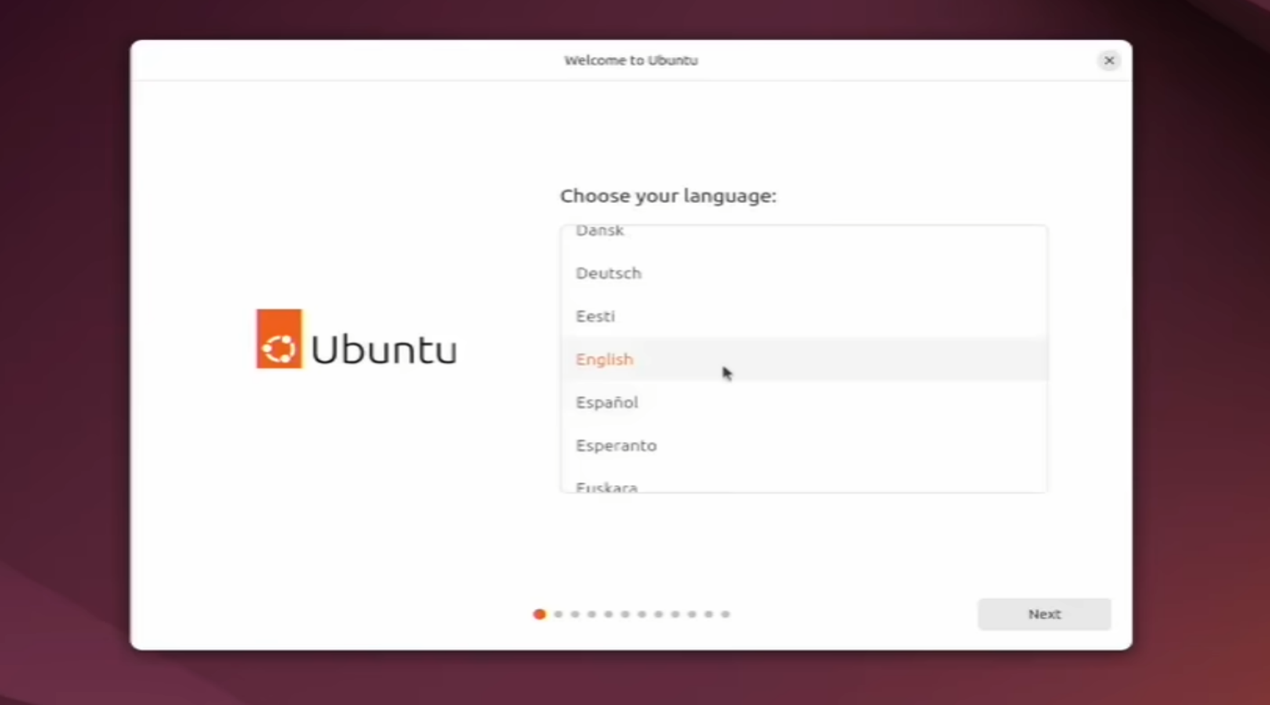
将U盘插入服务器,重启服务器进入bios,选择用U盘开机,进入后跟着引导选择语言,配置用户信息,选择磁盘等等,就安装好了
安装完成后关机,拔出U盘,再次开机就可以了。
三、做域名注册和解析
参考视频:https://www.youtube.com/watch?v=dWYntyrRxkI 外网访问家庭内网的两大最优方案,零基础教程 远程控制家庭电脑 ,公网访问家庭局域网_哔哩哔哩_bilibili
购买域名
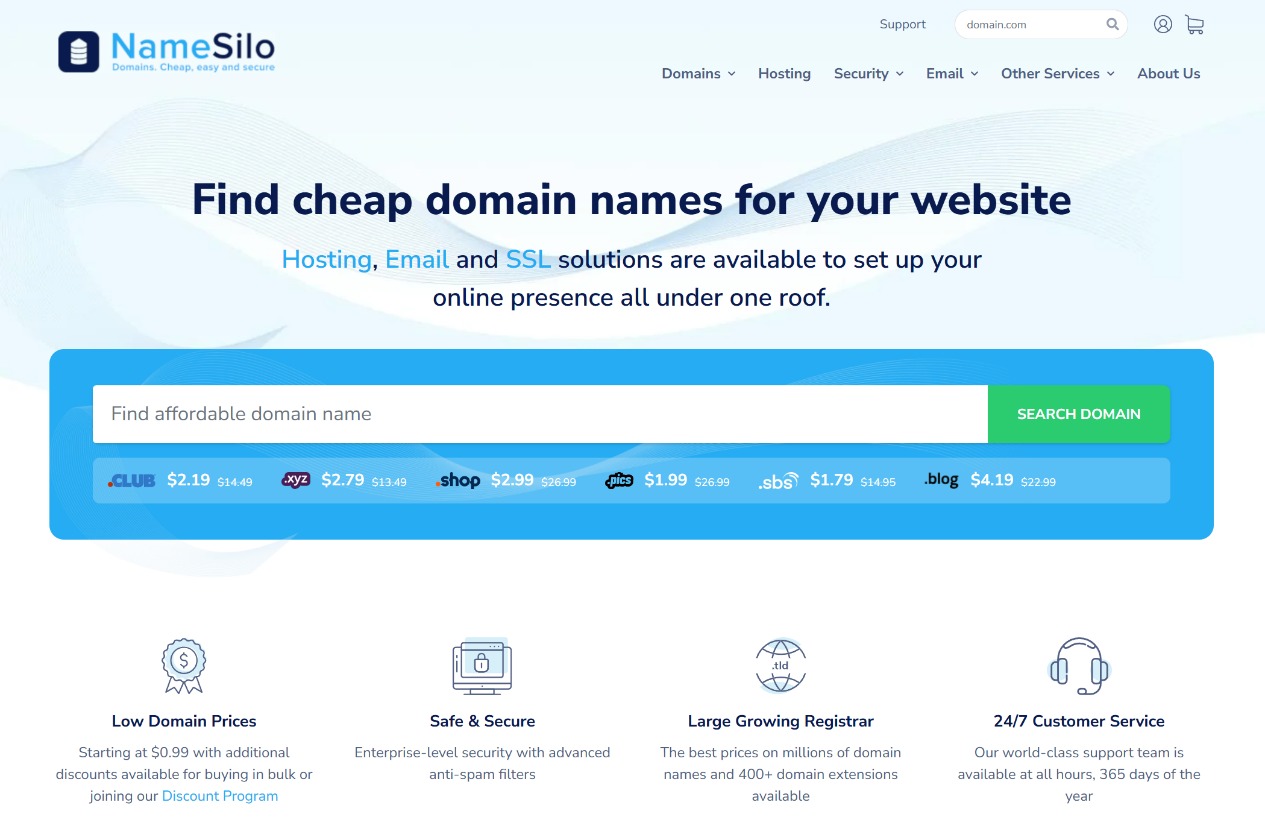
在Namesilo官网购买域名:Cheap Domain Names & Web Hosting Starting at $0.99! | NameSilo
搜索你想注册的域名,加入购物车,填个人邮箱、信息等,用支付宝支付即可
域名解析
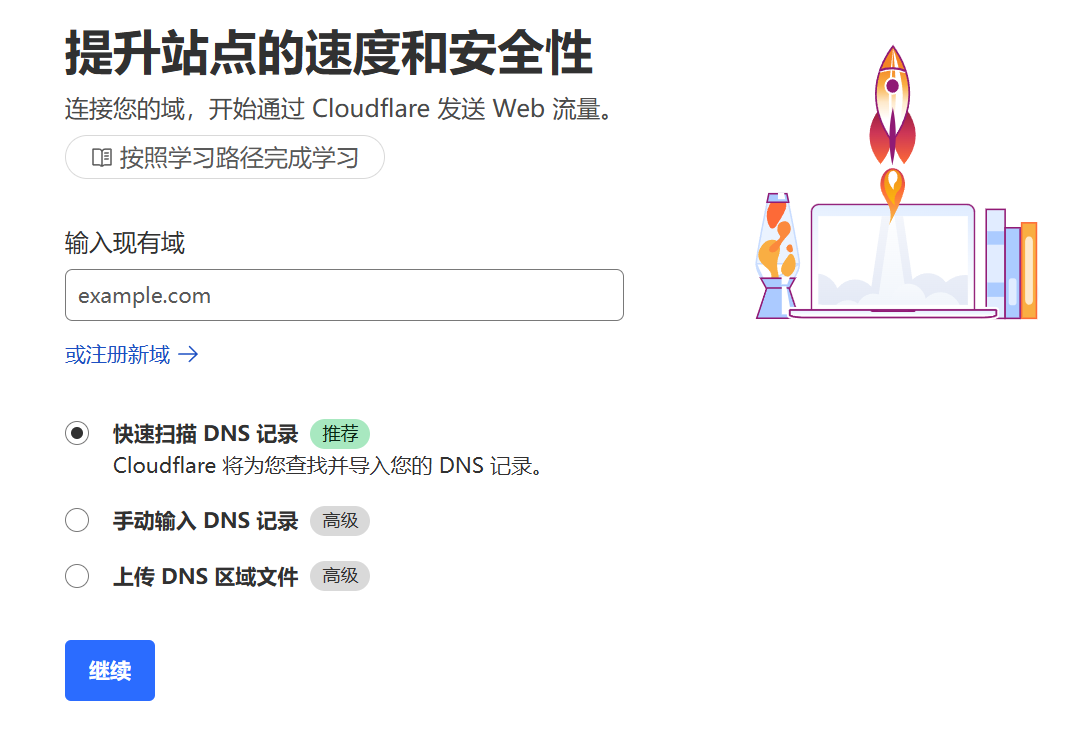
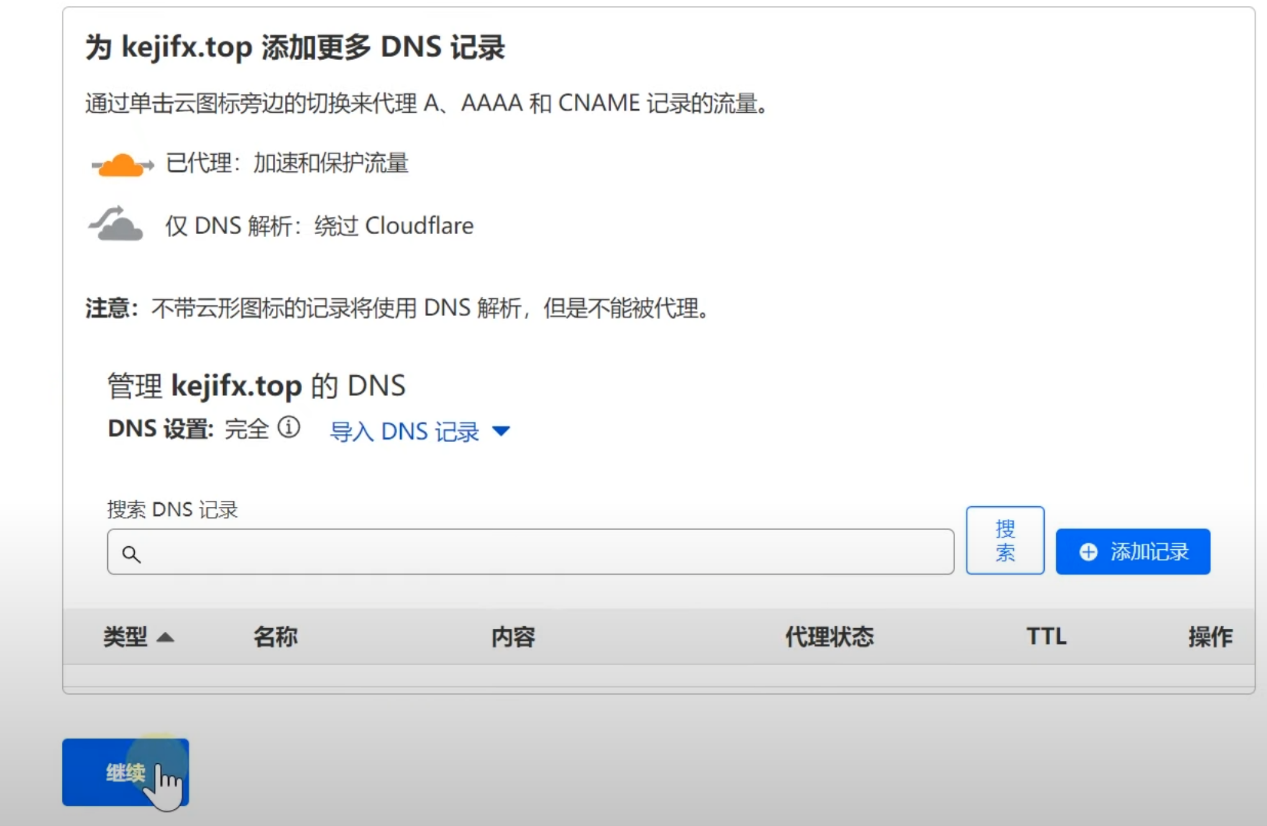
进入cloudflare官网,注册账号:随时随地连接、保护和构建 | Cloudflare在账户主页中点级添加域,输入你所购买的域名
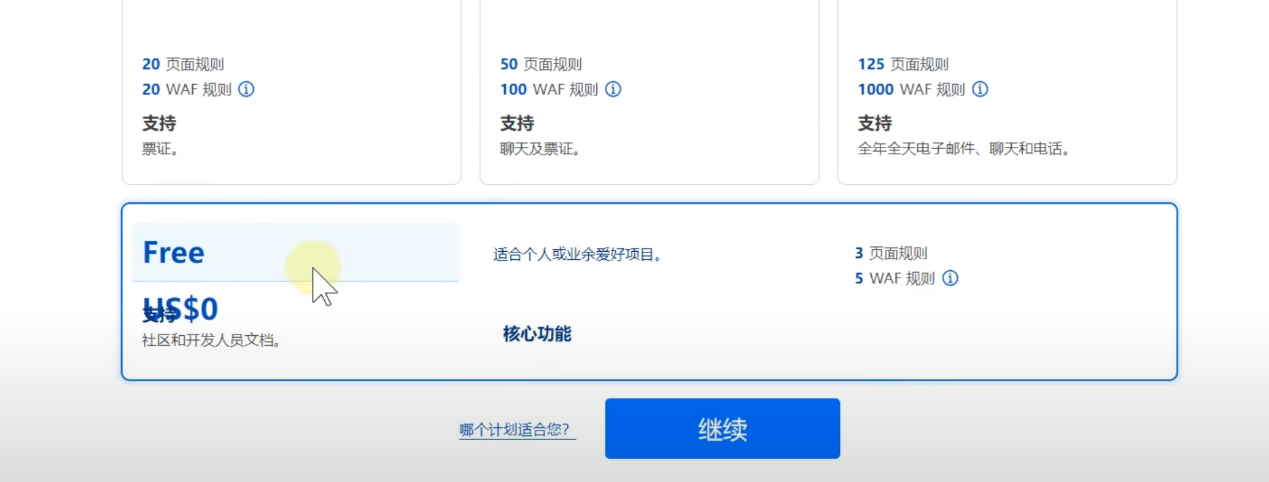
点继续,选择免费套餐
点继续
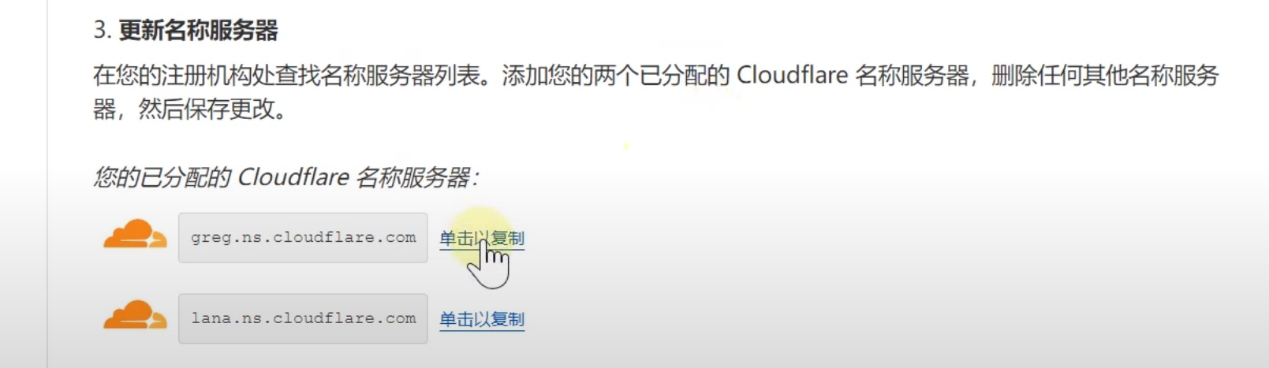
然后到这里,复制两个名称
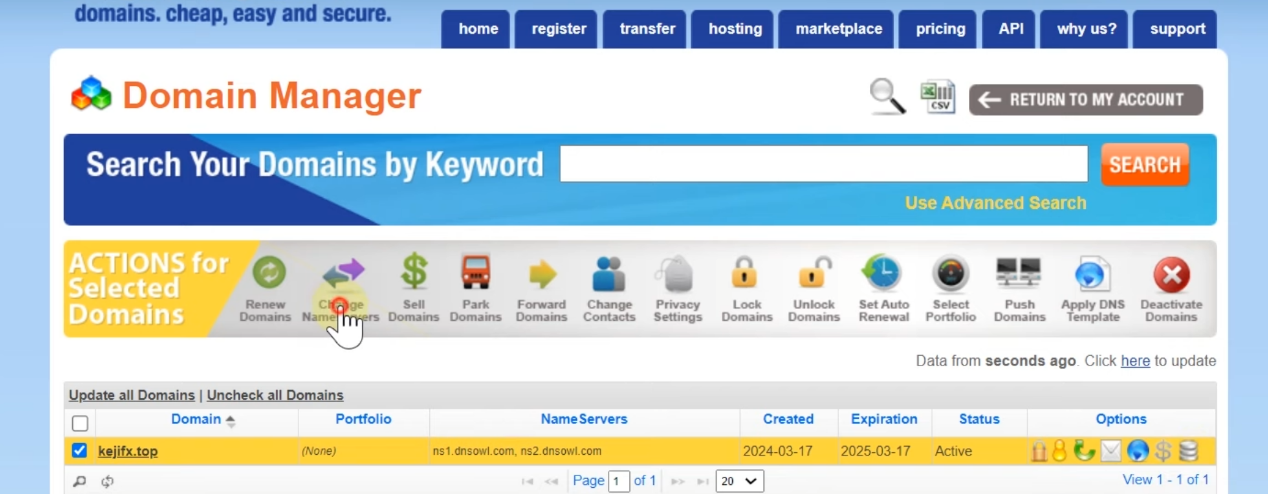
进入Namesilo的域名管理,点击change namesevers
将原先的名称删除,并填入从cloudflare复制的两个名称,并保存
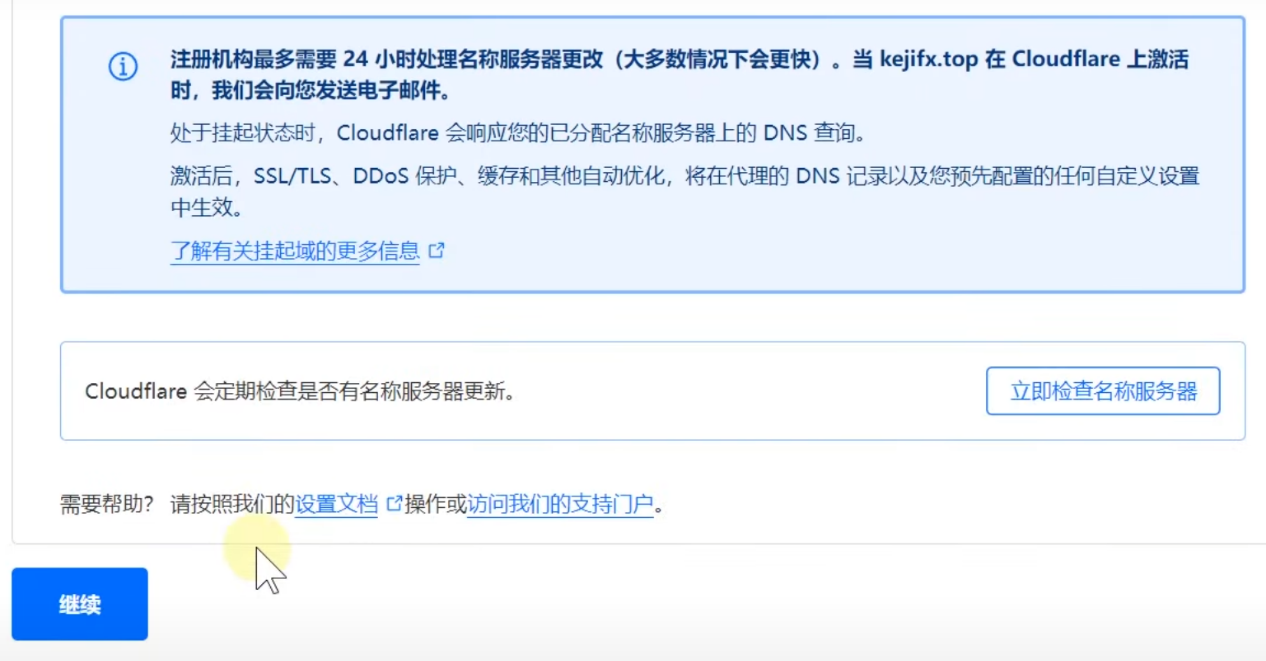
然后回cloudflare,点继续,稍等几分钟到十几分钟即可
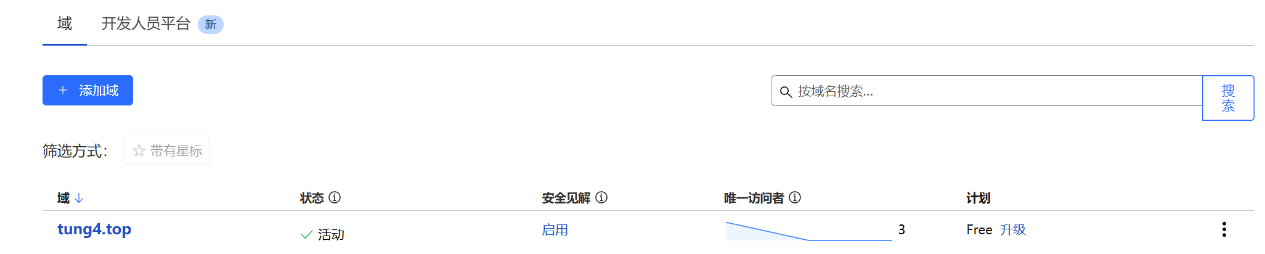
看到你注册的域名显示活动即为成功

动态域名解析DDNS
由于ipv6地址会变动,所以要在服务器上下载ddns-go项目,将变动后的地址同步到cloudflare,项目地址:Releases · jeessy2/ddns-go · GitHub
选择对应服务器系统的版本下载并解压,将ddnsgo文件移动到桌面,方便打开
然后双击,就会自动运行在本地的9876端口,设置好用户名和密码后进入配置界面
在cloudflare账户管理创建API令牌,保存好token,并填入DDNS-go的配置
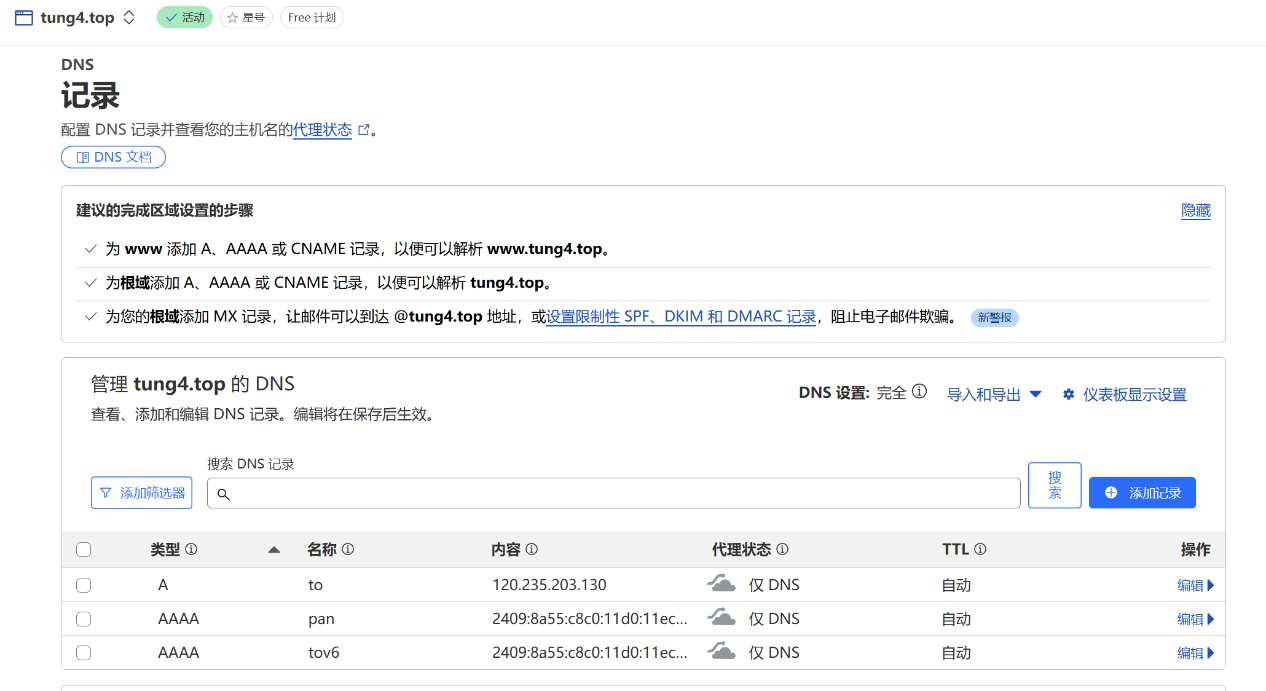
配置ipv4和ipv6对应的子域名,如果,没有独立ipv4地址,可以只打开ipv6,配置完后点保存
就可以在cloudflare上看到
软件配置
基础软件
安装宝塔
更新apt:apt update
安装:apt-get install nginx
启动:systemctl start nginx
设定开机自启:systemctl enable nginx
检查状态:systemctl status nginx
配置默认端口/etc/nginx/sites-available,改为3000,因为我后面的homepage要开在80端口
更改完成后重启服务器,在浏览器打开本地3000端口,显示如下即为成功:
安装docker
apt-get install docker-ce docker-ce-cli containerd.io
安装homepage,项目地址:Home - Homepage,开在3000端口,配置文件在/path/to/config,可自定义改写
docker run -p 3000:3000 -v /path/to/config:/app/config -v /var/run/docker.sock:/var/run/docker.sock ghcr.io/gethomepage/homepage:latest
更改配置,参考视频:[老高分享]HomePage 一个好用、静态、快速、安全、可高度定制的应用、服务、Docker、控制台兼网站导航支持Emby Jellyfin Plex等_哔哩哔哩_bilibili